Tesla - 行車記錄器篇
個人認為特斯拉的行車記錄器的使用方式並不直覺,有些人不了解行車記錄器的用法,可能會在發生事故之後找不到行事記錄器的影片!
因此特地獨立出本篇來說明特斯拉的行車記錄器。
建議設定及說明
- 建議於「控制」→「安全」,找到行車記錄器的選項,將其設為「自動」、「按喇叭」。
- 建議把行車記錄器的「圖示」從「應用程式」拖出來,固定在螢幕下方的工具列,以方便即時儲存行車記錄器的影片,也可以知道行車記錄器是否有在錄影:

- 內建的行車記錄器會同時錄 6 個鏡頭,
但只能循環錄影 1 小時,也沒有時間戳記!更新至 v2026.14.2,系統可視隨身碟的容量,最長可循環錄影 24 小時。 - 更新至 v2026.20 之後,在「控制」→「安全」會多出一個「加密行車記錄器影像」的選項,預設為「開啟」,如果你的行蹤不是那麼隱密,建議可以把它關閉。
- 車輛的前鏡頭使用 Sony IMX963,解析度為: 2896*1876,120dB 動態範圍,可視距離 250~500m。其它 5 個鏡頭的解析度為: 1148*938。
儲存行車記錄器影片
幾個儲存行車記錄器影片的方法:
- 車輛遭受到強烈的撞擊 (力道太輕可能無效)!
- 必須在Ⓓ檔時按喇叭才會立即儲存影片,若車輛在Ⓟ檔時按喇叭則無效。
這樣的設計有缺陷,有些車主明明在發生事故時按了喇叭卻找不到行事記錄器的影片,原因就是車輛已經手動或自動切換成了Ⓟ檔,導致按了喇叭也沒儲存到影片。 - 在Ⓓ檔時按「行車記錄器」的圖示會立即儲存影片,儲存過程:

若車輛在Ⓟ檔時按「行車記錄器」的圖示則只會進到行車記錄器的操作介面。 - 使用語音指令「儲存行車記錄器」或「儲存影像」即可立即儲存影片。
- 點選「控制」,點擊「錄影中」的文字,文字會變成「儲存」,這樣也會將影片儲存下來。
- 停車時,哨兵模式偵測到有可疑的狀況,會自動將周遭的影片儲存下來。
以上方法僅會儲存最近 10 分鐘的影片。
隨身碟內容
直接把手套箱裡儲存行車記錄器的 USB 隨身碟拔下來存放,裡面有最長 24 小時、共 6 個鏡頭,以及各種狀況下所儲存的影片。
資料結構如下:
TeslaCam\
- EncryptedClips\ → 加密過的影片
 - RecentClips\ → 行車記錄器影片
 - SentryClips\ → 哨兵模式儲存的影片
- RecentClips\ → 行車記錄器影片
- SavedClips\ → 你儲存的影片
- SentryClips\ → 哨兵模式儲存的影片
- Sketchpad\ → 繪圖版 (Sketchpad) 儲存的圖片
播放加密的影片
加密過的行車記錄器影片可以在特斯拉的 Dashcam 網站播放:
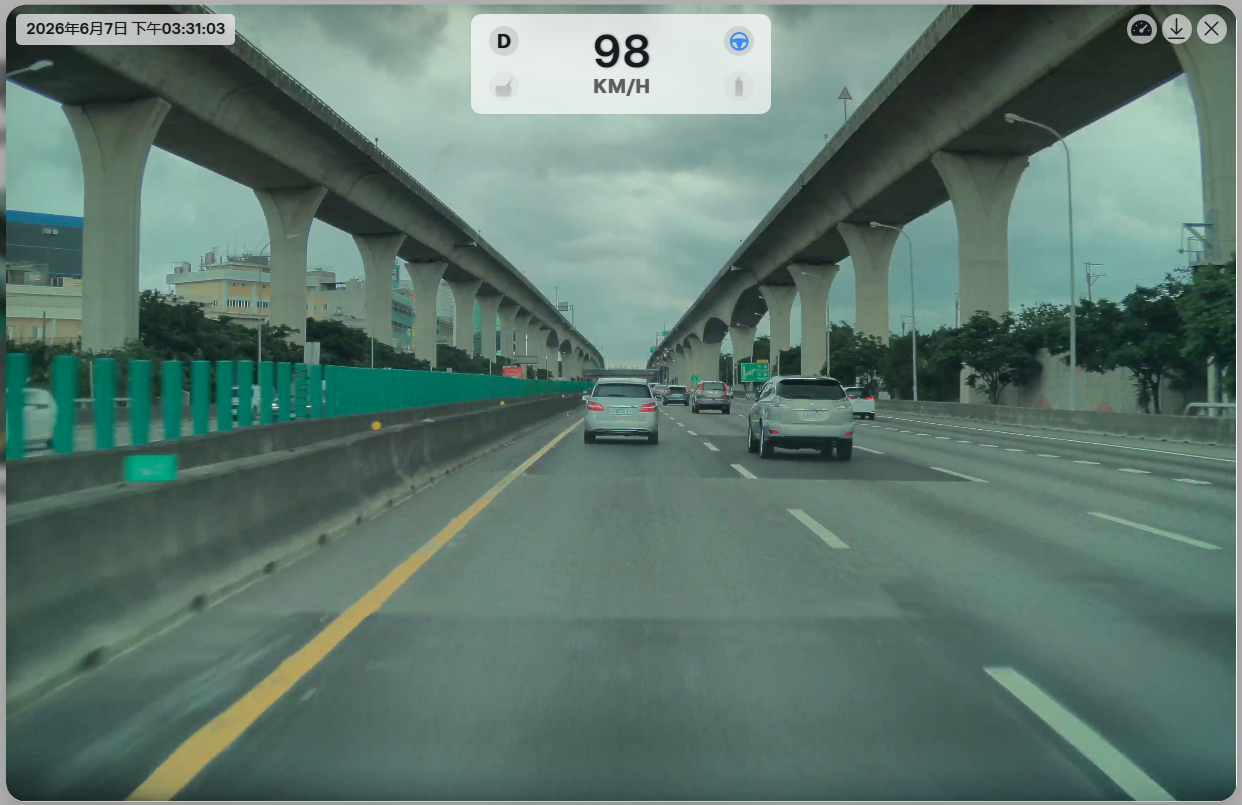
必須登入車主的帳號取得解密金鑰。
網站上面有寫:「行車記錄器短片不會傳送至 Tesla。您的瀏覽器將會取得解密金鑰,然後在本機解密您的檔案,意即檔案絕不會離開您的裝置。」
雖然要在網站上操作稍顯麻煩,但可以呈現比較齊全的行車資訊,也可以在此將影片解密後下載。
PS. 未加密的影片也可以放上來播放。
SJCam SJ10X (非推薦)
原本車輛內建的行車記錄器只能循環錄影一小時,我就另外加裝了 SJCam SJ10X 運動攝影機做為前方的行車記錄器,下方是結合 Jowua 螢幕收納基座的雲台,組起來長這樣:
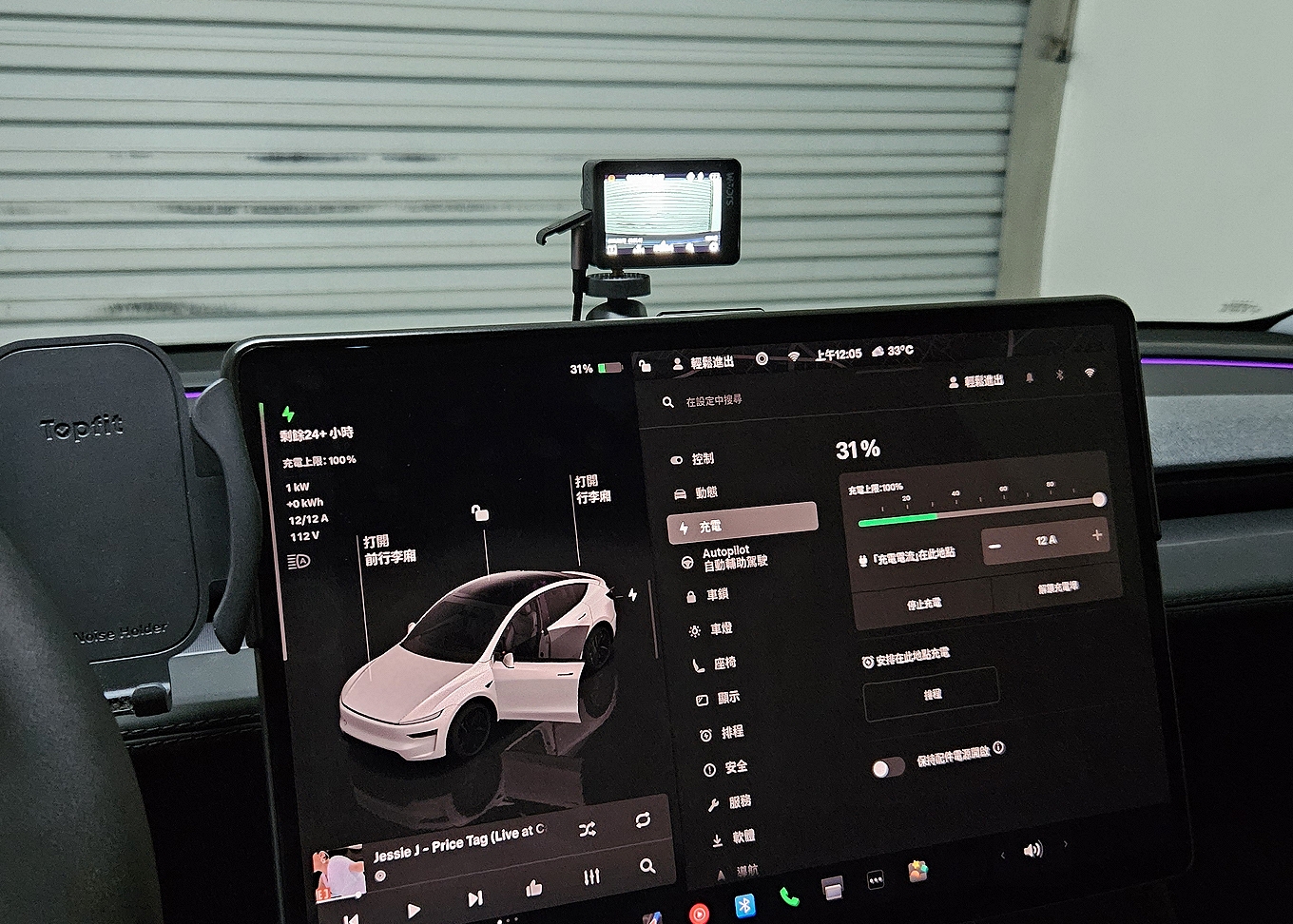
SJ10X 必須關閉陀螺儀防抖及畸變矯正,否則會達不到 160 度廣角鏡頭的拍攝範圍。它白天拍攝的畫質很好,但是夜晚拍到車燈與路燈的光暈很大,未來也許會換成後照鏡型的行車記錄器!
特斯拉更新至 v2026.14.2 之後,系統可視隨身碟的容量,最長可循環錄影 24 小時。因此,額外加裝行車記錄器的必要性又更低了。
參考網頁
Tesla 推薦連結
Tesla 是評價非常好的電動車廠牌。如果您看了本站所寫的文章,對您有幫助,也有興趣想買 Tesla 的電動車,可以使用我的的推薦連結:
這樣我可以得到一筆回饋金來充電或購買配件,本站會非常感謝您的支持。
但如果您想直接連至 Tesla 註冊,則 Tesla 的網址為: https://www.tesla.com/ (我一樣會心存感激)。

No comments yet.