早期的 Firefox 還可以在選項中設定「不要檢查更新」,新版的 Firefox Quantum 已經找不到這個選項,因此不能去禁止 Firefox 檢查軟體的更新!
如要讓 Firefox Quantum 停用檢查軟體更新,請參考以下的步驟...
繼續閱讀
早期的 Firefox 還可以在選項中設定「不要檢查更新」,新版的 Firefox Quantum 已經找不到這個選項,因此不能去禁止 Firefox 檢查軟體的更新!
如要讓 Firefox Quantum 停用檢查軟體更新,請參考以下的步驟...
繼續閱讀
2022/02/10 更新:
從 2022/02/01 開始,Choice 精選包就只會有一個訂閱方案 USD$11.99/月,可獲得當月所有遊戲 (通常是 9~12 個),比較接近早期的月包形式。

我們知道 Steam 是全世界最大的數位遊戲發行平台,上面有 30,000+ 款電腦遊戲,讓人買之不盡、玩之不竭! 但是,買遊戲就是要撿便宜,身為一個電腦遊戲的玩家絕不能不知道「Humble Bundle」。
Humble Bundle 是 Steam 的遊戲代理商之一,它的銷售方式主要有三種:
我從 2010 年開始使用 Evernote,我將所有的記事、圖片都往 Evernote 丟,我也有使用它的共用與協作功能,並且付費昇級成了專業版。
用了無數年的 Evernote,這陣子它的反應變慢,偶爾還會發生「沒有回應」的狀況,我想應該是要好好給它修理一下了。
我查詢到舊版的 Evernote 可以執行 Evernote.exe /DebugMenu,從「[Debug]」選單裡執行「Optimize Database」,但是在新版 Evernote 的「[Debug]」選單卻找不到這個項目!
原來新版 Evernote 已經改了,不需再啟用 DebugMenu,只要:
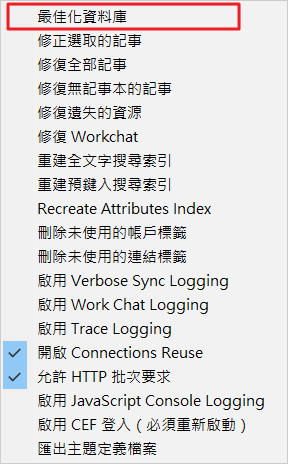

Evernote 最佳化資料庫會更新記事、重建全文搜尋索引、重建記事屬性索引。
我原本的資料庫大小約 2.2GB,有 5800 則記事,整個最佳化的時間約 50 分鐘 (非 SSD 硬碟),重整完變成 1.7GB,大約減掉了 23% 的贅肉。
Amazon Kindle 陣營的「Send to Kindle by E-mail」可以把電子書直接 E-Mail 到 Kindle 去閱讀,這樣的功能再與 Calibre 相結合更是如虎添翼。但是 Kobo 一直沒有這樣的機制!!
最近 Kobo Forma 將韌體更新至 4.18.13737 之後,會得到了一個全新的連結 Dropbox 功能,這功能讓我們可以把 Dropbox 做為額外的雲端書櫃。於是我就想到,能否也利用 Dropbox 來做到類似 Send to Kobo 的功能。
終於我透過了 Zapier 實作出了一鍵將電子書寄送到 Dropbox 去讓 Kobo 讀取,完成了一個非官方版的「Send to Kobo」,以此做為本篇的教學。
不過呢,因為目前 Kobo 只有最頂級的 Forma 可以連結 Dropbox,所以要套用本網頁的教學,原則上你得要有一台 Kobo Forma。但是,假如你就是脾氣硬、骨頭也很硬,硬是不想買一台 Kobo Forma 的話,也是可以把本網頁當成是 Zapier 的入門教學啦──學習如何將 Gmail 的附件上傳至 Dropbox。
Kobo Forma 更新至 4.18.13737 (2019/09/30) 之後,除了閱讀介面的改變之外,還多出了一個 My Dropbox 的功能。這功能還滿實用的,可以去連結你的 Dropbox 帳號,某種程度上算是補足了 Kobo 沒有個人雲端書櫃的缺憾。
通常 Kobo E-Reader 的韌體都是分區推送的,如果你要搶先昇級韌體,就要自己手動更新。
以下將逐一分享從更新 E-Reader 的韌體到使用 Dropbox 下載電子書的流程。