如何停用 Firefox Quantum 的軟體更新檢查
早期的 Firefox 還可以在選項中設定「不要檢查更新」,新版的 Firefox Quantum 已經找不到這個選項,因此不能去禁止 Firefox 檢查軟體的更新!
如要讓 Firefox Quantum 停用檢查軟體更新,請參考以下的步驟...
Read more
早期的 Firefox 還可以在選項中設定「不要檢查更新」,新版的 Firefox Quantum 已經找不到這個選項,因此不能去禁止 Firefox 檢查軟體的更新!
如要讓 Firefox Quantum 停用檢查軟體更新,請參考以下的步驟...
Read more
2022/02/10 更新:
從 2022/02/01 開始,Choice 精選包就只會有一個訂閱方案 USD$11.99/月,可獲得當月所有遊戲 (通常是 9~12 個),比較接近早期的月包形式。

我們知道 Steam 是全世界最大的數位遊戲發行平台,上面有 30,000+ 款電腦遊戲,讓人買之不盡、玩之不竭! 但是,買遊戲就是要撿便宜,身為一個電腦遊戲的玩家絕不能不知道「Humble Bundle」。
Humble Bundle 是 Steam 的遊戲代理商之一,它的銷售方式主要有三種:
我從 2010 年開始使用 Evernote,我將所有的記事、圖片都往 Evernote 丟,我也有使用它的共用與協作功能,並且付費昇級成了專業版。
用了無數年的 Evernote,這陣子它的反應變慢,偶爾還會發生「沒有回應」的狀況,我想應該是要好好給它修理一下了。
我查詢到舊版的 Evernote 可以執行 Evernote.exe /DebugMenu,從「[Debug]」選單裡執行「Optimize Database」,但是在新版 Evernote 的「[Debug]」選單卻找不到這個項目!
原來新版 Evernote 已經改了,不需再啟用 DebugMenu,只要:
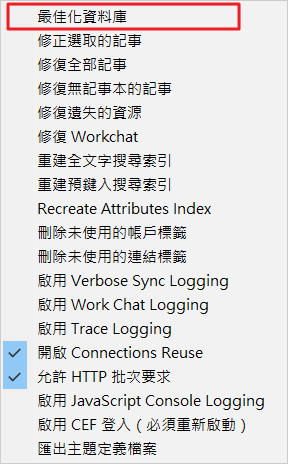

Evernote 最佳化資料庫會更新記事、重建全文搜尋索引、重建記事屬性索引。
我原本的資料庫大小約 2.2GB,有 5800 則記事,整個最佳化的時間約 50 分鐘 (非 SSD 硬碟),重整完變成 1.7GB,大約減掉了 23% 的贅肉。
Amazon Kindle 陣營的「Send to Kindle by E-mail」可以把電子書直接 E-Mail 到 Kindle 去閱讀,這樣的功能再與 Calibre 相結合更是如虎添翼。但是 Kobo 一直沒有這樣的機制!!
最近 Kobo Forma 將韌體更新至 4.18.13737 之後,會得到了一個全新的連結 Dropbox 功能,這功能讓我們可以把 Dropbox 做為額外的雲端書櫃。於是我就想到,能否也利用 Dropbox 來做到類似 Send to Kobo 的功能。
終於我透過了 Zapier 實作出了一鍵將電子書寄送到 Dropbox 去讓 Kobo 讀取,完成了一個非官方版的「Send to Kobo」,以此做為本篇的教學。
不過呢,因為目前 Kobo 只有最頂級的 Forma 可以連結 Dropbox,所以要套用本網頁的教學,原則上你得要有一台 Kobo Forma。但是,假如你就是脾氣硬、骨頭也很硬,硬是不想買一台 Kobo Forma 的話,也是可以把本網頁當成是 Zapier 的入門教學啦──學習如何將 Gmail 的附件上傳至 Dropbox。
Kobo Forma 更新至 4.18.13737 (2019/09/30) 之後,除了閱讀介面的改變之外,還多出了一個 My Dropbox 的功能。這功能還滿實用的,可以去連結你的 Dropbox 帳號,某種程度上算是補足了 Kobo 沒有個人雲端書櫃的缺憾。
通常 Kobo E-Reader 的韌體都是分區推送的,如果你要搶先昇級韌體,就要自己手動更新。
以下將逐一分享從更新 E-Reader 的韌體到使用 Dropbox 下載電子書的流程。
執行遊戲時的 FPS (Frames Per Second, 每秒顯示張數, 幀數) 代表玩遊戲的順暢度,也代表自己的電腦與顯示卡的效能。
以下將介紹: 從簡單監測 FPS,到全面監測系統資源的幾個方法。
有在玩電腦遊戲的玩家應該都知道 Steam 吧! 只要使用 Steam 的客戶端程式就可以顯示遊戲的 FPS。

Windows 可以按 Alt + Tab 回到上一個使用過的視窗、快速的在兩個視窗之間進行切換。
Firefox 可以按 Ctrl + Tab 回到上一個檢視過的分頁、快速的在兩個分頁之間進行切換 (若不是的話,請進到「選項」中將「按下 Ctrl+Tab 時,依照最近使用分頁的順序切換分頁標籤」勾選啟用)。
對於我經常需要對照兩個網頁的內容時,在 Firefox 中按 Ctrl + Tab 快速來回切換兩個分頁已經用得很順手了。可是換到了 Chrome 之後,按 Ctrl + Tab 則是依序切換到「右邊」的分頁,像是在導覽各個分頁一樣!
當分頁的數量一多,分頁的名稱都已經縮成只剩下一個個的圖示時,往往一切換分頁就會找不到之前在看的分頁,然後迷失在茫茫的大海之中! 思緒也跟著中斷了! 找遍 Chrome 全部的快速鍵也沒有來回切換分頁的功能!
2021/08/07 問題說明:
有網友反應,使用本程式所匯出的「劃線」不夠完整。
因為本程式是我自行研究 Kobo 的資料庫結構所推導出來的 SQL 語法,沒有官方的資料可供參考,因此可能有推導不週全的地方,才導致匯出的資料不完整。
建議大家可以改用其它網站所寫的教學,例如: 單本匯出在 Kobo 電子書閱讀器上畫的書籍重點及筆記,以啟用 Kobo E-Reader 的隱藏功能。
謝謝大家!
對 E-Reader (電子閱讀器) 的用戶而言,電子書上的註記 (劃線與筆記) 是很重要的功能。那 Kobo 對於電子書上的註記是否有任何匯出或保存功能呢?
答案是「沒有」,在 Kobo 預設的功能上,完全沒有任何將註記匯出或保存的功能!
Kobo 就連在各裝置之間的同步都做得很「落漆」,不僅同步得慢,又同步得不完全,可以說是落後 Amazon Kindle 一大截!
Kobo 我想請教你:
在 21 世紀的今天,你的雲端竟然還可以同步得這麼落漆,還有人的註記會遺失,這到底是個什麼樣的概念?!
於是我這兩天研究了一下 Kobo E-Reader 所使用的資料庫,它的結構還滿單純的,就順手寫了一個「Kobo Exporter」程式 (其實就只是 Windows 的批次檔 + SQL) 來取得 Kobo 資料庫的內容。
本程式只能在 Windows 上執行,主要是呼叫 sqlite 的主程式去查詢 Kobo 的資料庫。
在這個五月初,我開車在高速公路上班的途中,因塞車遭後車追撞! 所幸只是輕微追撞,雙方無人受傷,雙方都有保險,警察也有到場處理。
如今車子也修理好了,這是我初次發生交通事故,又是在高速公路上,過去我沒有相關的處理經驗,因此在此記錄,順便分享一下我整理好的保險資料。
Read more
我們解決了什麼問題?我們創造了什麼價值?
近期迴響