如何停用 Firefox Quantum 的软件更新检查
早期的 Firefox 还可以在选项中设定“不要检查更新”,新版的 Firefox Quantum 已经找不到这个选项,因此不能去禁止 Firefox 检查软件的更新!
如要让 Firefox Quantum 停用检查软件更新,请参考以下的步骤...
Read more
早期的 Firefox 还可以在选项中设定“不要检查更新”,新版的 Firefox Quantum 已经找不到这个选项,因此不能去禁止 Firefox 检查软件的更新!
如要让 Firefox Quantum 停用检查软件更新,请参考以下的步骤...
Read more
2022/02/10 更新:
从 2022/02/01 开始,Choice 精选包就只会有一个订阅方案 USD$11.99/月,可获得当月所有游戏 (通常是 9~12 个),比较接近早期的月包形式。

我们知道 Steam 是全世界最大的数位游戏发行平台,上面有 30,000+ 款电脑游戏,让人买之不尽、玩之不竭! 但是,买游戏就是要捡便宜,身为一个电脑游戏的玩家绝不能不知道“Humble Bundle”。
Humble Bundle 是 Steam 的游戏代理商之一,它的销售方式主要有三种:
我从 2010 年开始使用 Evernote,我将所有的记事、图片都往 Evernote 丢,我也有使用它的共用与协作功能,并且付费升级成了专业版。
用了无数年的 Evernote,这阵子它的反应变慢,偶尔还会发生“没有回应”的状况,我想应该是要好好给它修理一下了。
我查询到旧版的 Evernote 可以执行 Evernote.exe /DebugMenu,从“[Debug]”选单里执行“Optimize Database”,但是在新版 Evernote 的“[Debug]”选单却找不到这个项目!
原来新版 Evernote 已经改了,不需再启用 DebugMenu,只要:
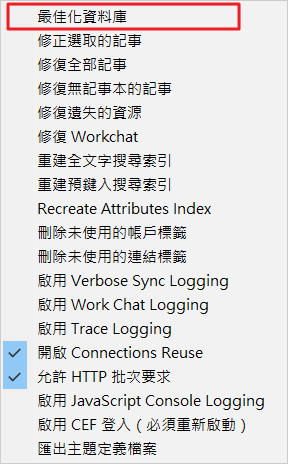

Evernote 最佳化数据库会更新记事、重建全文搜寻索引、重建记事属性索引。
我原本的数据库大小约 2.2GB,有 5800 则记事,整个最佳化的时间约 50 分钟 (非 SSD 硬盘),重整完变成 1.7GB,大约减掉了 23% 的赘肉。
Amazon Kindle 阵营的“Send to Kindle by E-mail”可以把电子书直接 E-Mail 到 Kindle 去阅读,这样的功能再与 Calibre 相结合更是如虎添翼。但是 Kobo 一直没有这样的机制!!
最近 Kobo Forma 将韧体更新至 4.18.13737 之后,会得到了一个全新的连结 Dropbox 功能,这功能让我们可以把 Dropbox 做为额外的云端书柜。于是我就想到,能否也利用 Dropbox 来做到类似 Send to Kobo 的功能。
终于我透过了 Zapier 实作出了一键将电子书寄送到 Dropbox 去让 Kobo 读取,完成了一个非官方版的“Send to Kobo”,以此做为本篇的教学。
不过呢,因为目前 Kobo 只有最顶级的 Forma 可以连结 Dropbox,所以要套用本网页的教学,原则上你得要有一台 Kobo Forma。但是,假如你就是脾气硬、骨头也很硬,硬是不想买一台 Kobo Forma 的话,也是可以把本网页当成是 Zapier 的入门教学啦──学习如何将 Gmail 的附件上传至 Dropbox。
Kobo Forma 更新至 4.18.13737 (2019/09/30) 之后,除了阅读接口的改变之外,还多出了一个 My Dropbox 的功能。这功能还满实用的,可以去连结你的 Dropbox 帐号,某种程度上算是补足了 Kobo 没有个人云端书柜的缺憾。
通常 Kobo E-Reader 的韧体都是分区推送的,如果你要抢先升级韧体,就要自己手动更新。
以下将逐一分享从更新 E-Reader 的韧体到使用 Dropbox 下载电子书的流程。
执行游戏时的 FPS (Frames Per Second, 每秒显示张数, 帧数) 代表玩游戏的顺畅度,也代表自己的电脑与显示卡的效能。
以下将介绍: 从简单监测 FPS,到全面监测系统资源的几个方法。
有在玩电脑游戏的玩家应该都知道 Steam 吧! 只要使用 Steam 的客户端程式就可以显示游戏的 FPS。

Windows 可以按 Alt + Tab 回到上一个使用过的视窗、快速的在两个视窗之间进行切换。
Firefox 可以按 Ctrl + Tab 回到上一个检视过的分页、快速的在两个分页之间进行切换 (若不是的话,请进到“选项”中将“按下 Ctrl+Tab 时,依照最近使用分页的顺序切换分页标签”勾选启用)。
对于我经常需要对照两个网页的内容时,在 Firefox 中按 Ctrl + Tab 快速来回切换两个分页已经用得很顺手了。可是换到了 Chrome 之后,按 Ctrl + Tab 则是依序切换到“右边”的分页,像是在导览各个分页一样!
当分页的数量一多,分页的名称都已经缩成只剩下一个个的图示时,往往一切换分页就会找不到之前在看的分页,然后迷失在茫茫的大海之中! 思绪也跟着中断了! 找遍 Chrome 全部的快速键也没有来回切换分页的功能!
2021/08/07 问题说明:
有网友反应,使用本程式所汇出的“划线”不够完整。
因为本程式是我自行研究 Kobo 的数据库结构所推导出来的 SQL 语法,没有官方的资料可供参考,因此可能有推导不周全的地方,才导致汇出的资料不完整。
建议大家可以改用其它网站所写的教学,例如: 单本汇出在 Kobo 电子书阅读器上画的书籍重点及笔记,以启用 Kobo E-Reader 的隐藏功能。
谢谢大家!
对 E-Reader (电子阅读器) 的用户而言,电子书上的注记 (划线与笔记) 是很重要的功能。那 Kobo 对于电子书上的注记是否有任何汇出或保存功能呢?
答案是“没有”,在 Kobo 默认的功能上,完全没有任何将注记汇出或保存的功能!
Kobo 就连在各装置之间的同步都做得很“落漆”,不仅同步得慢,又同步得不完全,可以说是落后 Amazon Kindle 一大截!
Kobo 我想请教你:
在 21 世纪的今天,你的云端竟然还可以同步得这么落漆,还有人的注记会遗失,这到底是个什么样的概念?!
于是我这两天研究了一下 Kobo E-Reader 所使用的数据库,它的结构还满单纯的,就顺手写了一个“Kobo Exporter”程式 (其实就只是 Windows 的批次档 + SQL) 来取得 Kobo 数据库的内容。
本程式只能在 Windows 上执行,主要是呼叫 sqlite 的主程式去查询 Kobo 的数据库。
在这个五月初,我开车在高速公路上班的途中,因塞车遭后车追撞! 所幸只是轻微追撞,双方无人受伤,双方都有保险,警察也有到场处理。
如今车子也修理好了,这是我初次发生交通事故,又是在高速公路上,过去我没有相关的处理经验,因此在此记录,顺便分享一下我整理好的保险资料。
Read more
我们解决了什么问题?我们创造了什么价值?
近期回响