[iOS]用 AdGuard DNS 封鎖廣告
過去我曾擁有過第一代的 iPad (2010),最近趁降價入手 iPad Air 5 (2022) LTE 64GB,價格只要 $16,888。
我慣用的網頁瀏覽器是 Firefox,原本以為 Firefox for iOS 跟 Firefox for Android 的一樣,都可以安裝 uBlock 擴充套件來封鎖廣告,結果 iPad 上只有 Apple 自己的 Safari 可以安裝擴充套件,其它網頁瀏覽器都不能裝擴充套件。
過去我曾擁有過第一代的 iPad (2010),最近趁降價入手 iPad Air 5 (2022) LTE 64GB,價格只要 $16,888。
我慣用的網頁瀏覽器是 Firefox,原本以為 Firefox for iOS 跟 Firefox for Android 的一樣,都可以安裝 uBlock 擴充套件來封鎖廣告,結果 iPad 上只有 Apple 自己的 Safari 可以安裝擴充套件,其它網頁瀏覽器都不能裝擴充套件。
最近 Google Chrome 不知道是哪根筋不對,在某次的更新之後,竟然會自動凍結背景執行中的分頁,連「固定分頁」也逃不掉被凍結的命運! 我習慣開一個 Gmail 在背景分頁檢查新郵件也失效了!
每次切換分頁都要再載入一次網頁,實在是很惱人! 甚至將視窗切換到別的程式也可能會凍結 Chrome 的分頁!
網路上找到的解決方法不外乎是與「實驗性功能」中的這兩個選項有關:
但這兩個選項在新版的 Chrome 中都已經找不到了!
早期的 Firefox 還可以在選項中設定「不要檢查更新」,新版的 Firefox Quantum 已經找不到這個選項,因此不能去禁止 Firefox 檢查軟體的更新!
如要讓 Firefox Quantum 停用檢查軟體更新,請參考以下的步驟...
Read more
Windows 可以按 Alt + Tab 回到上一個使用過的視窗、快速的在兩個視窗之間進行切換。
Firefox 可以按 Ctrl + Tab 回到上一個檢視過的分頁、快速的在兩個分頁之間進行切換 (若不是的話,請進到「選項」中將「按下 Ctrl+Tab 時,依照最近使用分頁的順序切換分頁標籤」勾選啟用)。
對於我經常需要對照兩個網頁的內容時,在 Firefox 中按 Ctrl + Tab 快速來回切換兩個分頁已經用得很順手了。可是換到了 Chrome 之後,按 Ctrl + Tab 則是依序切換到「右邊」的分頁,像是在導覽各個分頁一樣!
當分頁的數量一多,分頁的名稱都已經縮成只剩下一個個的圖示時,往往一切換分頁就會找不到之前在看的分頁,然後迷失在茫茫的大海之中! 思緒也跟著中斷了! 找遍 Chrome 全部的快速鍵也沒有來回切換分頁的功能!
Firefox 與 Chrome 是支援多分頁的瀏覽器,分頁的索引標籤也都是固定在瀏覽器的最上方。只是令人困擾的是: 一旦瀏覽器開了很多的分頁,標籤列上密密麻麻擠在一起的分頁,永遠看不出分頁的標題是什麼,經常要按好幾次才能找到想找的分頁,不小心還會按到「關閉分頁」!
另外,因為現在的螢幕都是寬螢幕,將瀏覽器的視窗最大化之後,網頁的左右兩側往往都是空白的,例如:

那如果為了改善分頁索引標籤的可讀性、增加網頁的可視面積,那麼把分頁標籤移至瀏覽器的左右兩側變成「垂直索引標籤」是否可行?
嗯,這想法在 Firefox 一直都是可以實現的。可分為兩個部份來進行:「隱藏分頁標籤列」與「安裝側邊欄的分頁元件」。
近期 Facebook 粗爆地將用戶分享的網址加入了「fbclid」參數,藉此可以知道網頁是從 Facebook 的哪個地方分享過來的,例如:
http://www.vixual.net/blog/archives/107
經過 Facebook 分享後會變成:
http://www.vixual.net/blog/archives/107?fbclid=IwAR1nXHK4zzzPFEvJHk41Dzgew0lq5BzIoMqHPx05UVmWRQKorKan492B0h0
fbclid 參數竟然有 61 個字元,讓過去有在弄短網址的都直接破功了。

Read more
前一陣子 Mozilla 推出了全新的 Firefox Quantum,號稱是 Firefox 史上最大的一次改版,效能是之前版本的兩倍!!
我試用了之後發覺,這次的 Mozilla 竟然沒有唬爛,效能的進步是感覺得出來的,而且非常穩定,開再多的分頁都不會覺得 Lag!!
Firefox Quantum 的版號從 57 開始,新舊版本的 Firefox 在功能上倒是沒什麼差別,但是全新改版的 Firefox Quantum 只能安裝以 WebExtensions API 重新改寫過的附加元件,因此有很多舊版的附加元件尚無法拿來使用。在附加元件尚不完全相容的狀況下,我就沒有直接從舊版的 Firefox 昇級了,而是設法同時使用兩個不同版本的 Firefox: v57 與 v56 。
要使用這些擴充套件,你得先安裝 Google Chrome 瀏覽器。

Google Tasks (工作表) 是我主要的待辦事項管理工具,它的特點是: 簡單、明確、不囉嗦。
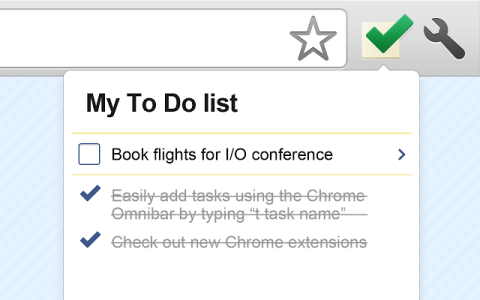
可是 Tasks 在 Google 所有的工具之中並沒有一個明確的地位,甚至沒有公開的網址! 目前也只是 Google Gmail 與 Calendar 的附加功能而已...會令人擔心會不會有一天 Tasks 也被 Google 賜死了。
我們解決了什麼問題?我們創造了什麼價值?
近期迴響