Chrome 安裝「CLUT: Cycle Last Used Tabs」按 Ctrl+Tab 來回切換分頁
Windows 可以按 Alt + Tab 回到上一個使用過的視窗、快速的在兩個視窗之間進行切換。
Firefox 可以按 Ctrl + Tab 回到上一個檢視過的分頁、快速的在兩個分頁之間進行切換 (若不是的話,請進到「選項」中將「按下 Ctrl+Tab 時,依照最近使用分頁的順序切換分頁標籤」勾選啟用)。
對於我經常需要對照兩個網頁的內容時,在 Firefox 中按 Ctrl + Tab 快速來回切換兩個分頁已經用得很順手了。可是換到了 Chrome 之後,按 Ctrl + Tab 則是依序切換到「右邊」的分頁,像是在導覽各個分頁一樣!
當分頁的數量一多,分頁的名稱都已經縮成只剩下一個個的圖示時,往往一切換分頁就會找不到之前在看的分頁,然後迷失在茫茫的大海之中! 思緒也跟著中斷了! 找遍 Chrome 全部的快速鍵也沒有來回切換分頁的功能!
所幸 Chrome 可以藉由安裝擴充套件「CLUT: Cycle Last Used Tabs」,按 Alt + W 來達到來回切換分頁的功能。
不過 Alt + W 不像 Ctrl + Tab 那麼好按! 以下教你將 alt + W 換成 Ctrl + Tab...
將快速鍵換成 Ctrl + Tab
Chrome 雖可以自訂擴充套件的快速鍵,但是 Ctrl + Tab 這組快速鍵已經被 Chrome 佔用了,因此無法指派給其它的擴充套件來使用。
以下教你如何用「開發人員工具」把「CLUT」的快速鍵由 Alt + W 改成 Ctrl + Tab:
1. 安裝 CLUT: Cycle Last Used Tabs。
2. 在網址列輸入 chrome://extensions/shortcuts 進到擴充套件的快速鍵功能。
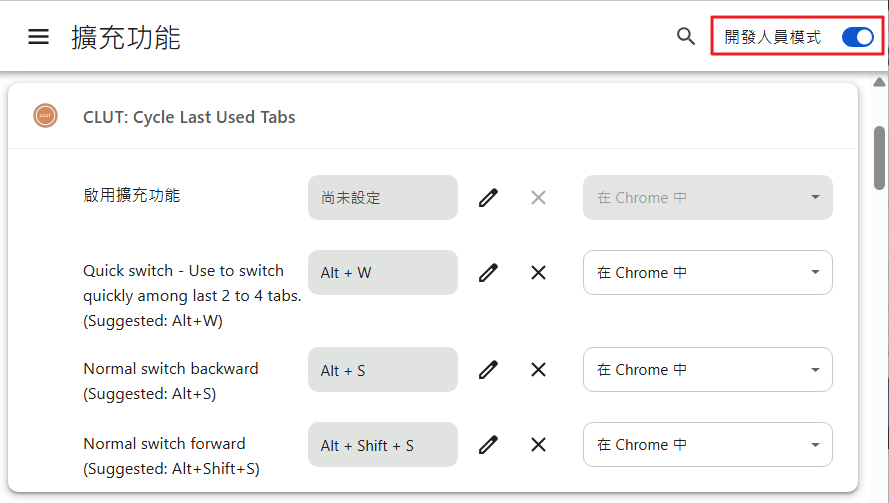
3. 可以看到 CLUT 的快速鍵為 Alt + W。先點選右上角的切換鍵,以啟用「開發人員模式」:
4. 按 F12 開啟「開發人員工具」視窗,切換到「Console (主控台)」頁籤。
5. 於 Console 貼上以下內容:
chrome.developerPrivate.updateExtensionCommand({
    extensionId: "cobieddmkhhnbeldhncnfcgcaccmehgn",
    commandName: "alt_switch_fast",
    keybinding: "Ctrl+Tab"
});
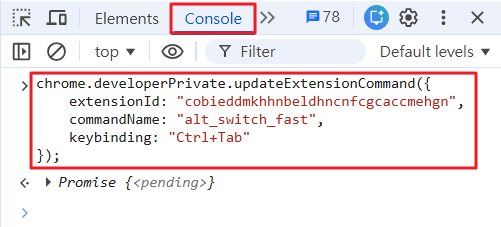
6. 按 Enter 執行,就會看到 CLUT 的快速鍵變成 Ctrl + Tab 了:
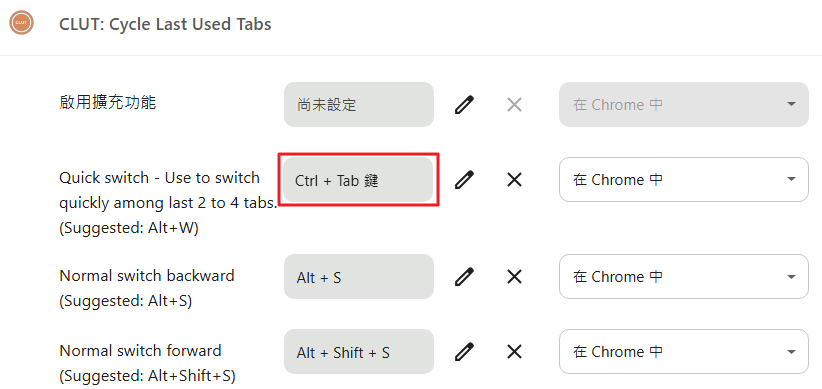
7. 關閉 「開發人員工具」視窗,現在你可以按 Ctrl + Tab 試試看來回切換分頁的效果。
修改 Perferences 裡的快速鍵
你也可以修改 Perferences 來變更快速鍵。
1. 先關閉 Chrome,用文字編緝器編輯檔案: %LocalAppData%\Google\Chrome\User Data\Default\Perferences
在此檔案中搜尋擴充套件的 ID。其 ID 為「擴充套件網址」最後的一串很長的字串,以「https://chromewebstore.google.com/detail/clut-cycle-last-used-tabs/cobieddmkhhnbeldhncnfcgcaccmehgn」為例,其 ID 為「cobieddmkhhnbeldhncnfcgcaccmehgn」。
2. 依此範例,你會在檔案中搜尋到多組為「cobieddmkhhnbeldhncnfcgcaccmehgn」的字串,其中一組為:
"windows:Ctrl+Tab":{"command_name":"alt_switch_fast","extension":"cobieddmkhhnbeldhncnfcgcaccmehgn","global":false}},
這是 JSON 格式,可拆解出:
- windows: 快速鍵
- command_name: 要執行的命令
- extension: 擴充套件的 ID
3. 修改成你要的快速鍵,直接存檔,再開啟 Chrome 即可生效。
擴充套件: Ctrl+Tab MRU
更早之前,本教學是採用「Ctrl+Tab MRU」來達到來回切換分頁,不過不如「CLUT: Cycle Last Used Tabs」來得好用,以下仍保留之前的教學。
「Ctrl+Tab MRU」有兩個主要功能:
- 按一下 Ctrl + Y 可回到上一個檢視過的分頁
- 按一下 Ctrl + Y,然後 Ctrl 按住不放,則會依「最近開啟的時間」列出目前所有的分頁。你可按 Y 跳到下一個分頁,或用滑鼠點進任何你想要切換的分頁
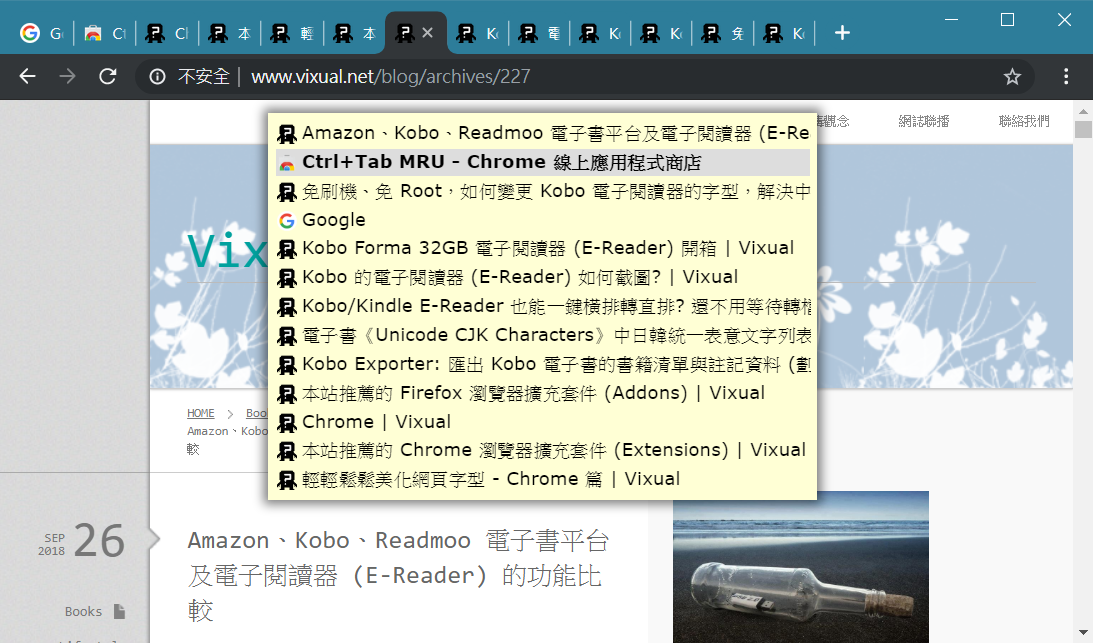
看到這裡,你會發現 Ctrl + Y 實在很難按,不能像 Ctrl + Tab 只要用左手就按得到!
讓我們繼續看下去...
將快速鍵換成 Ctrl + Tab
Chrome 本身也可以自訂擴充套件的快速鍵,但是 Ctrl + Tab 這組快速鍵已經被 Chrome 佔用了,因此無法指派給其它的擴充套件來使用。
以下教你如何用「開發人員工具」把「Ctrl+Tab MRU」的快速鍵由 Ctrl + Y 改成 Ctrl + Tab:
1. 安裝 Ctrl+TAB MRU
2. 在網址列輸入 chrome://extensions/shortcuts 進到擴充套件的快速鍵功能。
3. 可以看到 Ctrl+Tab MRU 的快速鍵為 Ctrl + Y。先點選右上角的切換鍵,以啟用「開發人員模式」:
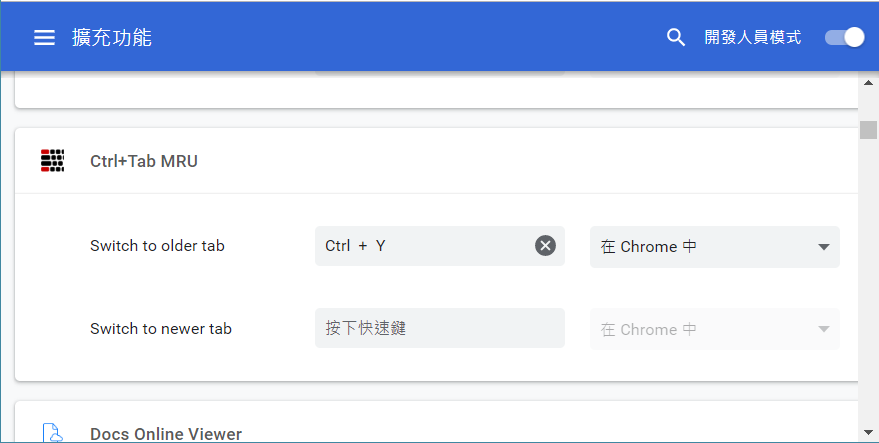
4. 按 F12 開啟「開發人員工具」視窗,切換到「Console」頁籤。
5. 於 Console 貼上以下內容:
chrome.developerPrivate.updateExtensionCommand({
    extensionId: "ialfjajikhdldpgcfglgndennidgkhik",
    commandName: "next",
    keybinding: "Ctrl+Tab"
});
chrome.developerPrivate.updateExtensionCommand({
    extensionId: "ialfjajikhdldpgcfglgndennidgkhik",
    commandName: "previous",
    keybinding: "Ctrl+Shift+Tab"
});
(因為 Console 禁止從剪貼簿貼上文字,依照提示說明,要自行輸入 allow pasting,再按 Enter 解除限制之後才能再次貼上程式碼)
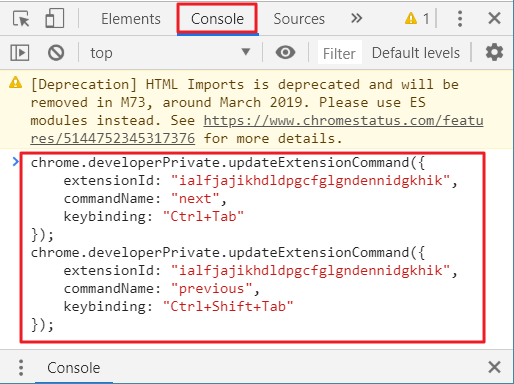
6. 按 Enter 執行,就會看到 Ctrl+Tab MRU 的快速鍵變成 Ctrl + Tab 了
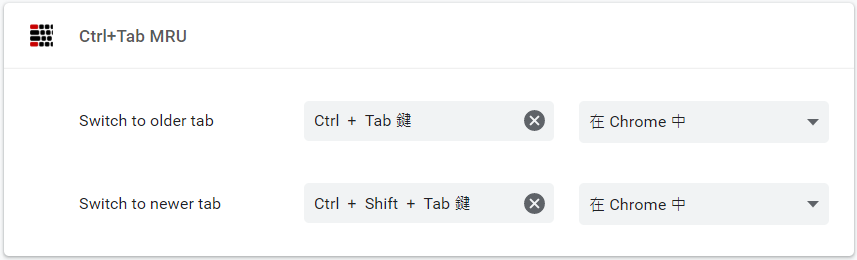
7. 關閉 「開發人員工具」視窗,現在你可以按 Ctrl + Tab 試試看來回切換分頁的效果。


No comments yet.