网站套件的“设定档”安全性问题
这是我在 Facebook 上看到的安全资讯,我觉得很重要,也适用在任何的网站套件上。
以 WordPress 为例,首先,请查看你的 WordPress 目录下是否有这些档案:
|
|
这是我在 Facebook 上看到的安全资讯,我觉得很重要,也适用在任何的网站套件上。
以 WordPress 为例,首先,请查看你的 WordPress 目录下是否有这些档案:
|
|

我非常习惯用 Thunderbird 的“进阶资料夹检视”来查看“最爱资料夹”,方便快速管理重要的信件匣:
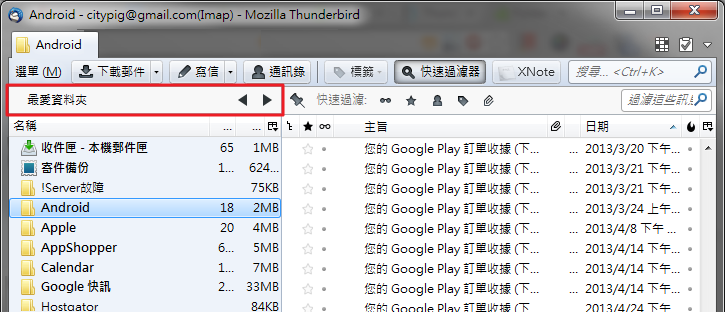
不过自从升级了 Thunderbird 之后,这个工具列就不见了,只能从 [选单] -> [检视] -> [资料夹] -> [最爱] 来切换,非常不方便。
最后只能透过安装这个附加元件来恢复这个功能: Folder Pane View Switcher。
在 Thunderbird 中安装完成,重新启动 Thunderbird,进阶资料夹检视的工具列就回来了。
“VPN”是一种常用于中、大型企业或团体与团体间的私人网络的通讯方法。借由 VPN 所建立的加密通道,可以让你从外部存取公司内部的资源,或透过连线到 VPN 的 Server 当跳板,去存取被限制的外部资源 (俗称“翻墙”)。
在使用 VPN 之前,你得先有一台提供服务的 VPN Server,现在满多人会去租用国外的 VPS 当 Server,要架站兼翻墙,Linode 是不错的选择。
以下把握几个重点即可快速完成 Linux 的 PPTP 的 VPN Server 架设:
1. 判断 ppp 是否可用:
$ cat /dev/ppp
cat: /dev/ppp: No such device or address
如果出现跟上面一样的讯息“No such device or address”,那不用担心,这表示 ppp 是可用的,可以正常架设 pptp。
如果出现的是“Permission denied”,表示 ppp 是关闭的,下面的步骤就可以不用再看了。
Read more
最近我用 yum 在安装套件时,突然出现这些错误讯息:
---> Package glibc-headers.x86_64 0:2.12-1.107.el6 will be installed
--> Processing Dependency: kernel-headers >= 2.2.1 for package: glibc-headers-2.12-1.107.el6.x86_64
--> Processing Dependency: kernel-headers for package: glibc-headers-2.12-1.107.el6.x86_64
--> Finished Dependency Resolution
Error: Package: glibc-headers-2.12-1.107.el6.x86_64 (base)
           Requires: kernel-headers >= 2.2.1
Error: Package: glibc-headers-2.12-1.107.el6.x86_64 (base)
           Requires: kernel-headers
 You could try using --skip-broken to work around the problem
 You could try running: rpm -Va --nofiles --nodigest
错误讯息有提到跟 "kernel" 有关!!
原来是我当初为了不让 yum 自动更新 Kernel,所以我在 "/etc/yum.conf" 加了这一行:
exclude=kernel*
把这一行删除就好了。之后如果遇到有关 Kernel 的失败状况,应该都是这个问题。
Fail2Ban 可以用来防护 Linux Server 上的 SSH、vsftp、dovecot...等服务免于遭骇客使用暴力密码入侵。我以前曾写过即时封锁想要入侵 SSH 的程式,不过 Fail2Ban 厉害多了,也完全可以取代我写的程式。
安装前可以先用下列指令来查看可安装的版本:
yum info fail2ban
像我的系统 (CentOS 5.x) 查出来有两个版本: 0.8.14 与 0.6.0,来自不同的套件库,但默认却安装 0.6.0,所以我必须要指定安装的版本为 0.8.14,以下的说明也是针对 0.8.*。
安装 Fail2Ban:
yum install fail2ban
或
yum install fail2ban-版本
启动 Fail2Ban:
service fail2ban start
chkconfig fail2ban on
明明已经用 yum 安装 php-mcrypt 了,在登入 phpMyAdmin 时,却出现了错误讯息:
无法读取 mcrypt 模组, 请检查 PHP 设定
执行 php -v ,也出现:
PHP Warning: PHP Startup: Unable to load dynamic library '/usr/lib64/php/modules/module.so' - /usr/lib64/php/modules/module.so: cannot open shared object file: No such file or directory in Unknown on line 0
; Enable mcrypt extension module
依照错误讯息,到 /usr/lib64/php/modules/ 查看,确实没有“module.so”,倒是有一个 “mcrypt.so”。
Read more

下载回来的,是一个副档名为“.bundle”的档案。
你必须先登入 GNOME 或 KDE 桌面来进行安装。
Read more
最近开始接触 Linode 与 DigitalOcean 这两家的 VPS,里面提供的 Linux 系统都是采“最小安装”,于是我就想试试看是否能安装 GNOME 桌面,再以 xrdp 连接远端桌面。
yum 本身就提供 groupinstall 的方式来安装套件组,先以下列指令查看有哪些套件组:
$ yum grouplist | more
CentOS 5.x 与 6.x 套件组的名称不太一样,例如桌面环境套件:
CentOS 5.x:
CentOS 6.x:
以下的步骤是以 CentOS 6.x 来做安装,如果你是用 CentOS 5.x,请自行替换这两个套件组的名称。

我们解决了什么问题?我们创造了什么价值?
近期回响